


Fotovorschau, Bildqualität und Wasserzeichen einstellen
Komfort- und Sicherheitseinstellungen
Unter Mein Shop → Bildschutz findest du die Vollbild-Lupe und weitere Optionen für die Fotovorschau. Die Kacheln der Vollbild-Lupe zeigen die drei Varianten nebeneinander.
- Öffne Mein Shop → Bildschutz (Markierung 1).
- Wähle unter Vollbild-Lupe die gewünschte Karte (Markierung 2). Die Änderung wird sofort gespeichert.
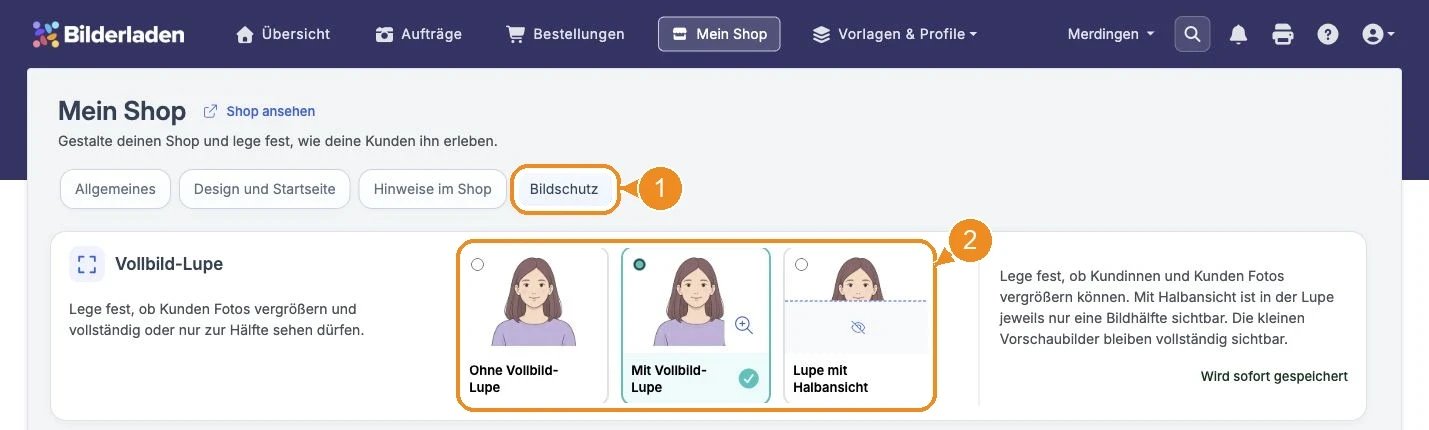
- Vollbild-Lupe: Wähle Ohne Vollbild-Lupe, Mit Vollbild-Lupe oder Lupe mit Halbansicht. Bei Halbansicht siehst du zuerst die obere Hälfte. Über die Schaltfläche in der verdeckten Hälfte lässt sich die Ansicht wechseln. Das gilt auch für vergrößerte Produktansichten, etwa einen Fotoabzug. Kleine Vorschauen in der Galerie und bei der Produktauswahl zeigen weiterhin das ganze Foto.
- Hinweis zu Screenshots: Zeigt beim Galerieaufruf einmal pro Zugang und Browser-Sitzung einen Hinweis zu Bildrechten. Screenshots werden dadurch nicht technisch verhindert.
- Rechtsklick und Herausziehen sperren: Erschwert Speichern und Öffnen über das Bildmenü. Direkte Bildabrufe und Screenshots bleiben möglich.
- Vorschaugröße und Bildqualität: Legt die maximale Bildkante (50 bis 700 Pixel in 50er-Schritten) und JPEG-Qualität (10 bis 100 in 10er-Schritten) fest. Kleinere Werte reduzieren Bilddetails beziehungsweise erhöhen die Komprimierung.
- Wasserzeichen: Wähle den bisherigen Standard, Leicht, Mittel, Stark oder dein eigenes PNG (maximal 1 MiB und 2048 × 2048 Pixel). Ein transparenter Hintergrund ist empfehlenswert. Das Wasserzeichen wird auf die gesamte Bildfläche angepasst.
Wähle bei Lupe, Screenshot-Hinweis und Rechtsklick-Sperre direkt eine Vorschaukachel. Die Kachel zur Halbansicht zeigt das Beispiel mit verdeckter unterer Hälfte. Die ausgewählte Variante ist durch Rahmen und Häkchen markiert. Die Änderung wird sofort gespeichert und durch eine kurze Meldung bestätigt. Für Vorschauqualität und Wasserzeichen öffnest du über Anpassen den jeweiligen Dialog. Für Lupe, Vorschauqualität und Wasserzeichen gibt es ein Beispielbild; beim Screenshot-Hinweis siehst du einen Beispieltext. Die Bildvorschau für Qualität und Wasserzeichen aktualisiert sich beim Öffnen und bei Änderungen automatisch; bei Bedarf kannst du Vorschau aktualisieren wählen. Ein neuer Upload ersetzt dein bisheriges Wasserzeichen; Bisheriger Standard wechselt zurück.
Speichern übernimmt nur die Änderungen des geöffneten Bereichs. Abbrechen oder Schließen verwirft die Auswahl im Dialog. Die Bildsperre gilt beim nächsten Laden des Shops für alle Aufträge. Wasserzeichen und Qualität werden bei jeder neuen Vorschauerzeugung aus deinen aktuellen Einstellungen übernommen, auch bei bestehenden Aufträgen. Bereits vorhandene Vorschauen werden nur aktualisiert, wenn du das nach einer Wasserzeichen-Änderung auswählst.
Die Stufen unterscheiden sich durch Musterdichte und Deckkraft. Starke Muster verdecken mehr Details; prüfe deshalb die Vorschau vor dem Speichern. Kein Wasserzeichen bietet garantierten Schutz gegen KI-Entfernung. Kaufdateien werden durch diese Auswahl nicht verändert.
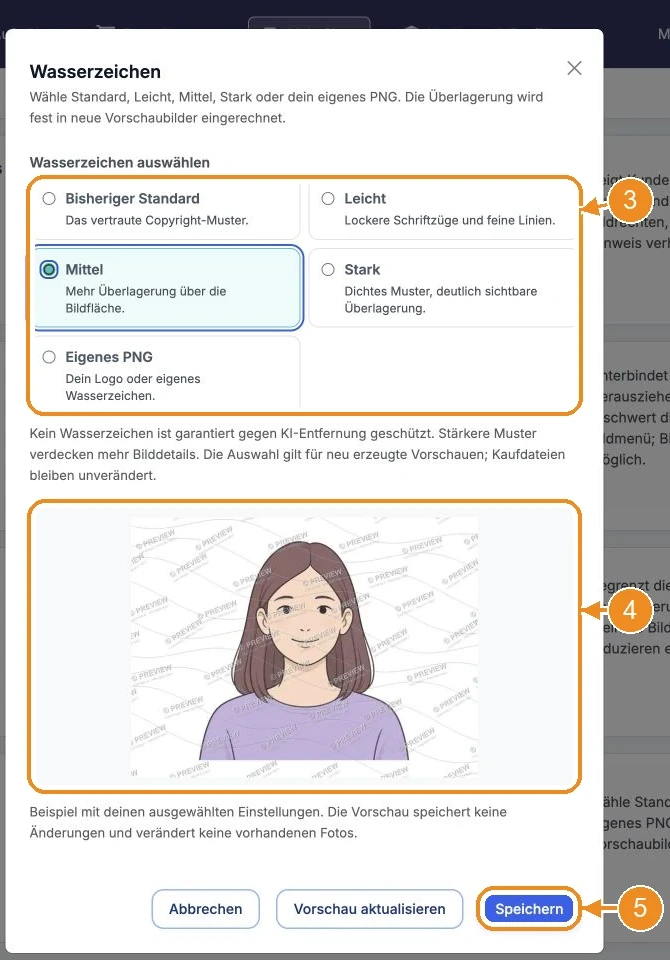
Wasserzeichen auswählen
Öffne bei Wasserzeichen den Dialog über Anpassen.
- Wähle Bisheriger Standard, Leicht, Mittel, Stark oder Eigenes PNG (Markierung 3). Bei einem eigenen PNG wählst du zusätzlich deine Datei aus.
- Warte auf das Beispielbild und prüfe, ob wichtige Bilddetails erkennbar bleiben (Markierung 4). Die Vorschau allein speichert nichts.
- Übernimm die Auswahl mit Speichern (Markierung 5). Abbrechen verwirft sie.
Nach einer gespeicherten Änderung des Wasserzeichens öffnet sich ein weiterer Dialog. Die Änderung gilt sofort für neue Uploads. Wähle, ob du auch bisherige Aufträge aktualisieren möchtest:
- Nicht auf bisherige Aufträge anwenden: Vorhandene Vorschaubilder bleiben erhalten.
- Auf alle … Aufträge anwenden: Aktualisiert die vorhandenen Vorschaubilder aller angezeigten, nicht archivierten Aufträge.
- Nur auf Aufträge anwenden, die nicht im Verkauf sind (…): Aktualisiert die Vorschaubilder in Vorbereitung und pausierten Aufträgen. Aufträge im Verkauf bleiben ausgenommen.
Archivierte Aufträge sind bei beiden Optionen immer ausgeschlossen, auch wenn ein Auftrag erst nach dem Start der Aktualisierung archiviert wird. Die Zahlen enthalten nur die dafür verfügbaren, nicht archivierten Aufträge. Bei einer Aktualisierung schließt sich der Dialog nach oben zu den Benachrichtigungen. Dort siehst du den Fortschritt und nach den ersten verarbeiteten Bildern die geschätzte Restzeit. Du kannst währenddessen weiterarbeiten. Nach Abschluss meldet die Benachrichtigung auch fehlgeschlagene oder übersprungene Bilder. Original- und Kaufdateien bleiben unverändert. Änderst du Wasserzeichen oder Vorschauqualität während der Verarbeitung erneut, wird der bisherige Lauf beendet; wende die neue Einstellung bei Bedarf erneut an.